

Hướng dẫn cài XAMPP chi tiết từ a-z cực kì dễ hiểu
17 Tháng Mười Một, 2022
Hướng dẫn cài SQL server đơn giản trong 5 phút
20 Tháng Mười Một, 2022Hướng dẫn cài đặt chữ ký số VGCA nhanh chóng
Để thực hiện mở khóa cho thiết bị lưu khóa USB Token, người dùng cần cài đặt bộ công cụ hỗ trợ khôi phục thiết bị lưu khóa bí mật (VGCA Unlock Token) hoặc bộ công cụ hỗ trợ tích hợp chữ ký số theo quy định tại NĐ 30/2020/NĐ-CP (VGCASignService-v2.0.26) hoặc công cụ SafeNetAuthenticationClient. Bài viết dưới đây sẽ hướng dẫn cài đặt chữ ký số VGCA để bạn tham khảo rõ ràng hơn.
Nội Dung
1. Gỡ bỏ bản VGCA và SAFENET hiện tại (nếu có)
Chú ý: Nếu máy tính chưa cài ký số, bỏ qua bước này.
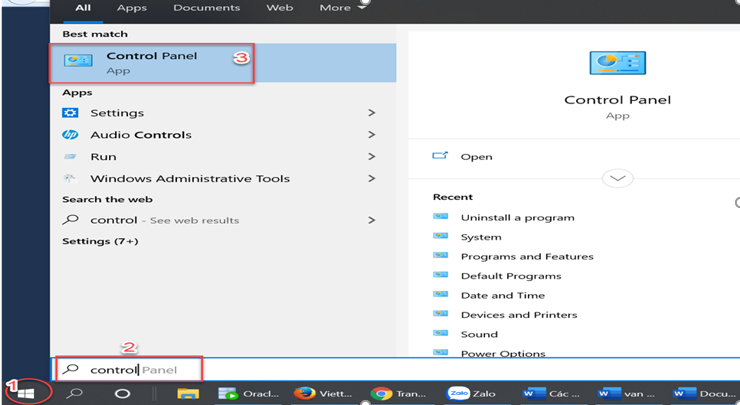
Nhấn vào biểu tượng start (1) góc trái cuối màn hình gõ chữ: Control Panel (2)
Hướng dẫn cài đặt chữ ký số VGCA
Nhấp chuột vào biểu tượng Control Panel (3) => Hiển thị màn hình mới => Chọn Programs => Chọn Programs and Features => Máy tính hiển thị màn hình sau:
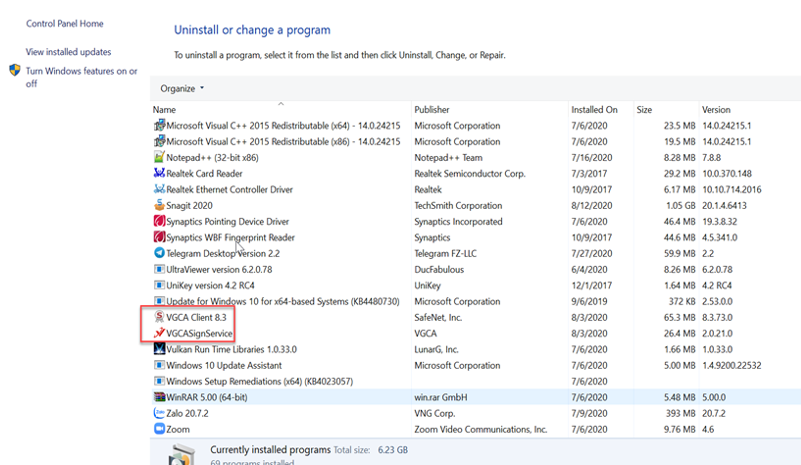
Người dùng tìm đến phần mềm VGCA và Safenet => Click chuột phải vào phần mềm muốn gỡ cài đặt => nhấn uninstall => sau đó chọn Yes
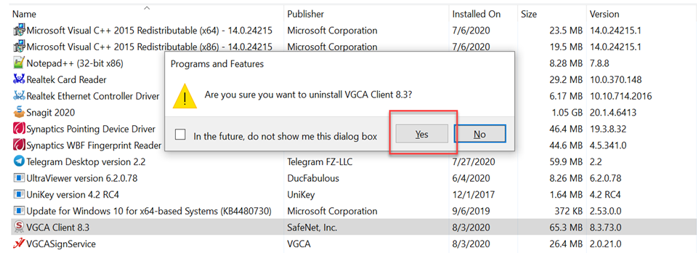
Chú ý: Sau khi gỡ 2 phần mềm là VGCA và SafeNet thì người dùng phải khởi động lại máy tính
2. Cài trình thiết bị
Chú ý: từ tháng 5/2021, Cục Chứng thực số và Bảo mật thông tin triển khai bổ sung thiết bị lưu khóa bí mật PKI Token Bit4ID trong hoạt động cung cấp chứng thư số chuyên dùng Chính phủ phục vụ các cơ quan Đảng, Nhà nước vì vậy:
Đối với token được cấp trước ngày 01/05/2021: người dùng cài đặt trình thiết bị sẽ thực hiện theo mục A
Đối với token được cấp từ ngày 01/05/2021: người dùng cài đặt trình thiết bị sẽ thực hiện theo mục B
2.1 Cài trình thiết bị đối với token được cấp trước ngày 01/05/2021
2.1.1 Cài đặt Safenet
Tải bản cài đặt: Link phần mềm trên trang chủ của Hệ thống VOffice.
Vào trình duyệt Chrome -> gõ địa chỉ: https://emoh.moh.gov.vn -> nhấn chuột vào dòng chữ “Trình điều khiển thiết bị (Driver) GCA-01” để tải bản cài đặt.
Chọn mục:
gca01-client-v2-x64-8.3 đối với máy tính 64bit
gca01-client-v2-x64-8.3 đối với máy tính 32bit
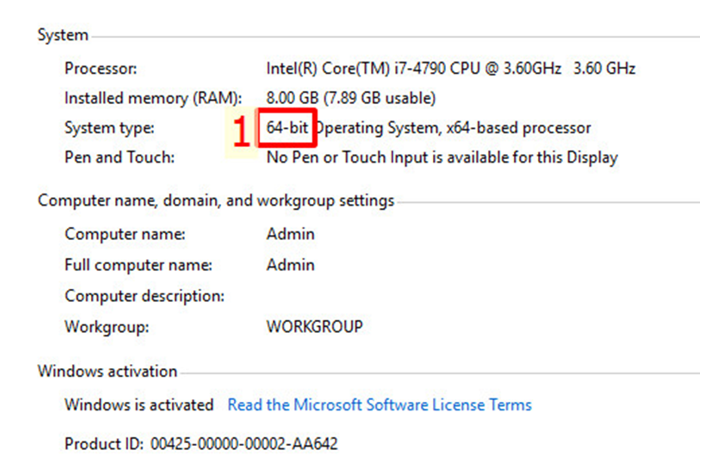
Cách xác định máy tính 64bit/32bit: Tại màn hình desktop, kích chuột phải vào biểu tượng this PC/My Computer -> chọn Properties (như hình dưới)
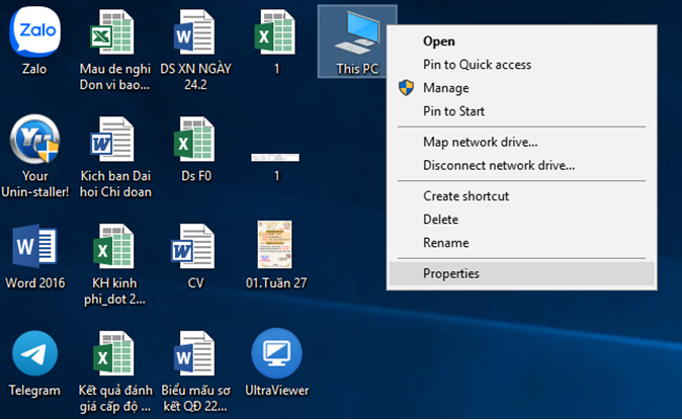
Đọc thông số trong mục System type (vùng số 1) để xác định máy tính 64/32 bit
Cài đặt: Sau khi tải về thì RUN phần mềm
2.1.2 Cài đặt VGCA
Tải bản cài đặt: Link phần mềm trên trang chủ của Hệ thống VOffice.
Vào trình duyệt Chrome -> gõ địa chỉ: https://emoh.moh.gov.vn -> nhấn chuột vào dòng chữ “Tải công cụ ký số Ban Cơ yếu” để tải bản cài đặt.
Cài đặt: Sau khi tải về thì nhấn VGCASignServiceSetup.msi để cài
2.2 Cài trình thiết bị đối với token được cấp từ ngày 01/05/2021
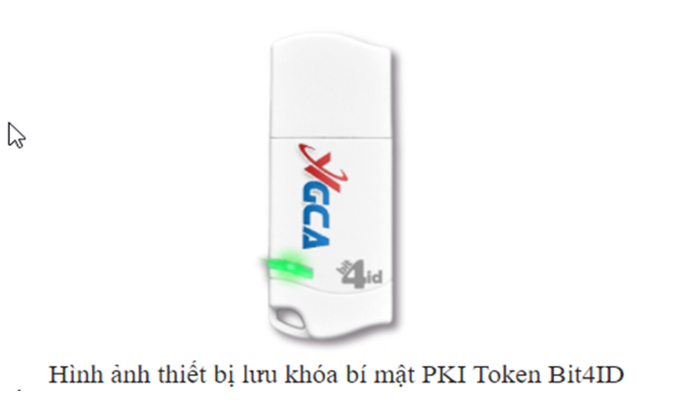
2.2.1 Cài đặt Bit4id
Tải bản cài đặt: Link phần mềm trên trang chủ của Hệ thống VOffice.
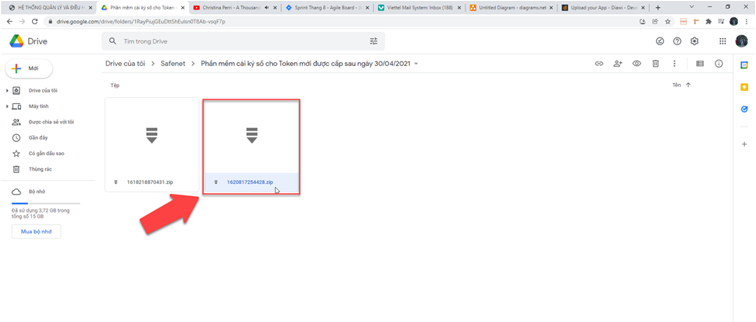
Vào trình duyệt Chrome -> gõ địa chỉ: https://emoh.moh.gov.vn -> nhấn chuột vào dòng chữ “Trình điều khiển thiết bị (Driver) GCA-01” -> Chọn thư mục “Phần mềm cài ký số cho Token mới được cấp sau ngày 30/04/2021” -> chọn bản zip 1620817254428.zip như hình
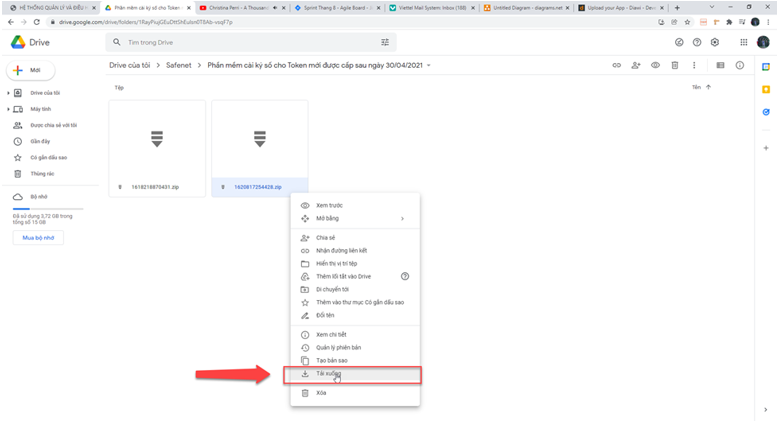
Click chuột phải vào thư mục đã chọn, nhấn tải xuống.
Sau khi tải xuống thực hiện giải nén và run phần mềm
2.2.2 Cài đặt VGCA
Tải bản cài đặt: Link phần mềm trên trang chủ của Hệ thống VOffice.
Vào trình duyệt Chrome -> gõ địa chỉ: https://emoh.moh.gov.vn -> nhấn chuột vào dòng chữ “Tải công cụ ký số Ban Cơ yếu” để tải bản cài đặt.
Cài đặt: Sau khi tải về thì nhấn VGCASignServiceSetup.msi để cài.
3. Cấu hình VGCA
3.1 Đối với vai trò Văn thư
Sau khi đã tải và run phần mềm. Click vào mũi tên số (1) như hình dưới:
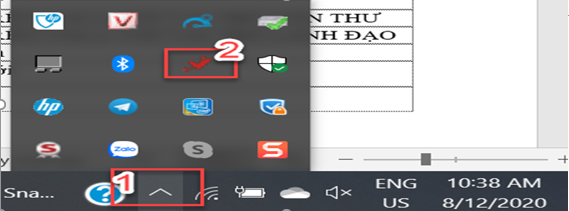
Click chuột phải vào biểu tượng vgca (2): => Chọn Mục Cấu hình hệ thống
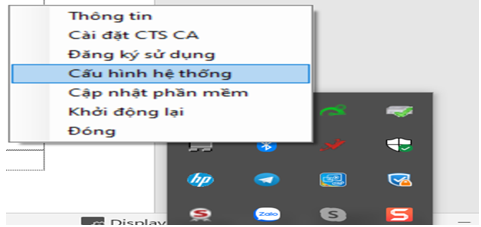
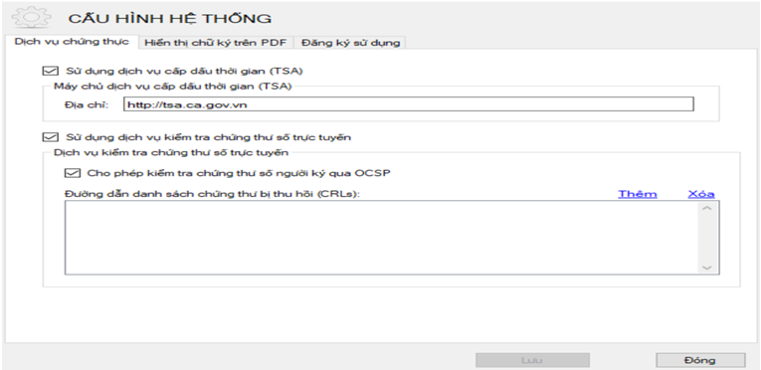
Nhập các thông tin như hình dưới => Nhấn lưu
Chọn sang tap Hiển thị chữ ký trên PDF => Tại mục QUẢN LÝ MẪU CHỮ KÝ chọn tạo mẫu mới và thực hiện cầu hình như sau => nhấn lưu
Loại chữ ký chọn: Mẫu số công văn đi
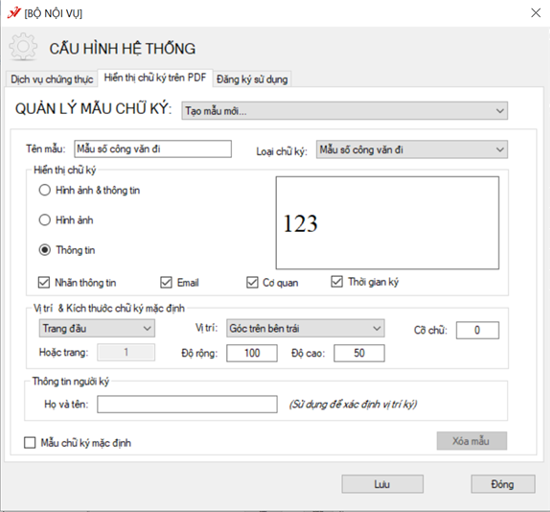
Nhập tên mẫu (tùy ý), các thông tin còn lại như hình trên (độ rộng và độ cao văn thư có thể tùy chỉnh)
Loại chữ ký chọn: Mẫu ngày công văn đi
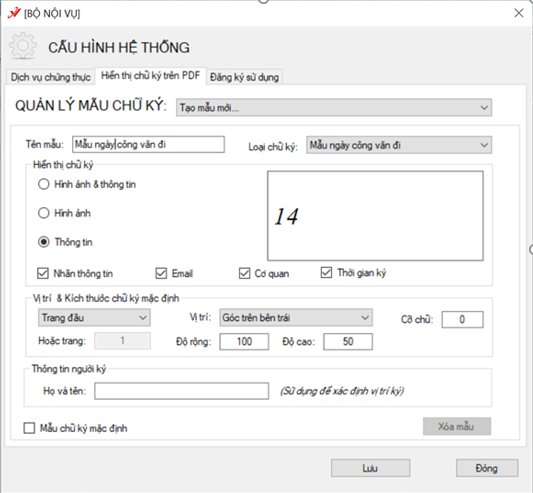
Nhập tên mẫu (tùy ý), các thông tin còn lại như hình trên (độ rộng và độ cao văn thư có thể tùy chỉnh)
Loại chữ ký chọn: Mẫu chữ ký tổ chức
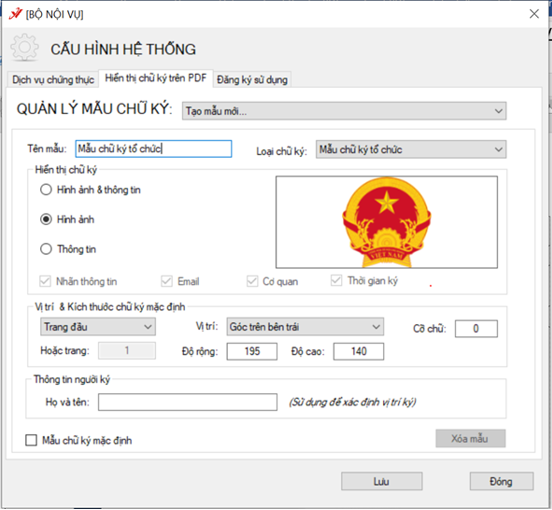
Nhập tên mẫu (tùy ý), các thông tin còn lại như hình trên (độ rộng và độ cao văn thư có thể tùy chỉnh)
3.2 Đối với vai trò Lãnh đạo
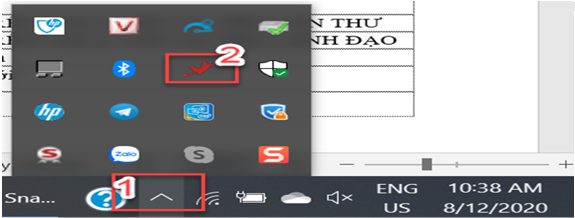
Sau khi đã tải và run phần mềm. Click vào mũi tên số (1) như hình dưới:
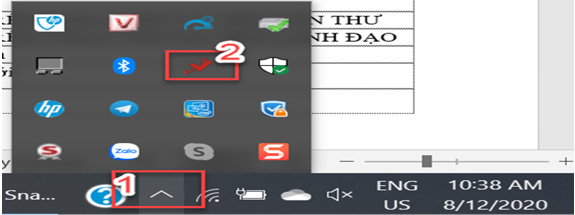
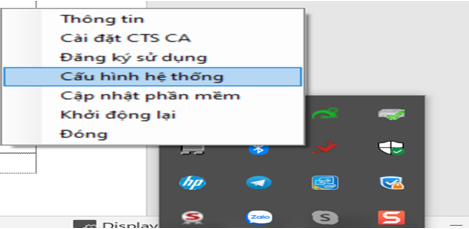
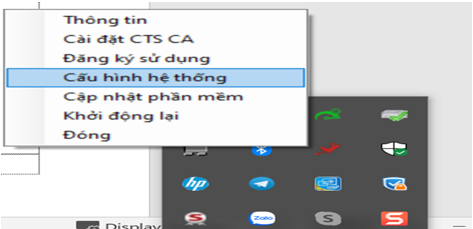
Click chuột phải vào biểu tượng vgca (2): => Chọn Mục Cấu hình hệ thống
Nhập các thông tin như hình dưới => Nhấn lưu
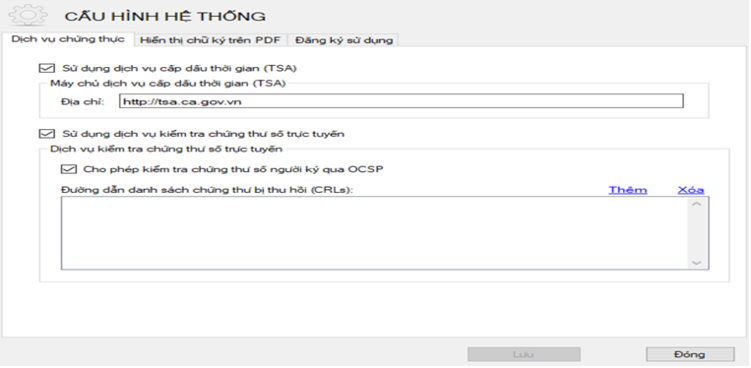
Chọn sang tap Hiển thị chữ ký trên PDF => Tại mục QUẢN LÝ MẪU CHỮ KÝ chọn tạo mẫu mới và thực hiện cầu hình như sau => nhấn lưu
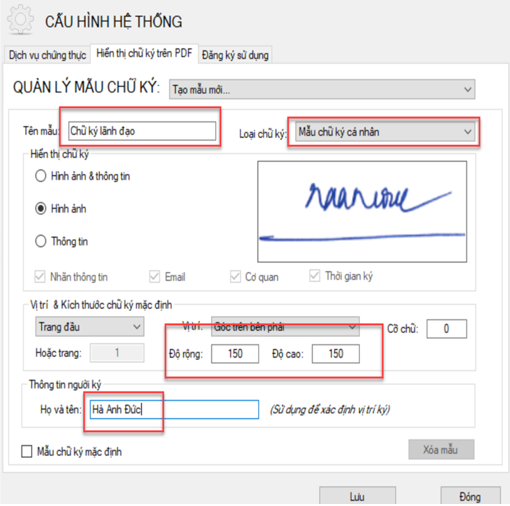
Nhập tên mẫu, loại chữ ký, Họ và Tên
Hiển thị chữ ký chọn là hình ảnh => click chuột phải vào khung ảnh => chọn thay ảnh => tải ảnh của lãnh đạo lên
Mục độ rộng và độ cao: Thường để là 150 và 150 => tùy theo chữ ký của lãnh đạo mà có thể để khác đi (muốn chữ ký to hơn thì nhập số to, muốn nhỏ thì nhập tầm 100;100)
Xem thêm: Hướng dẫn cài XAMPP chi tiết từ a-z cực kì dễ hiểu
4. Đăng ký sử dụng
Trước khi đăng ký sử dụng phần mềm phải cẳm USB vào máy tính
Click vào mũi tên số (1) như hình dưới:
Click chuột phải vào biểu tượng vgca (2): => chọn “Đăng ký sử dụng”
Chọn sang tap: Đăng ký sử dụng => Click đăng ký sử dụng
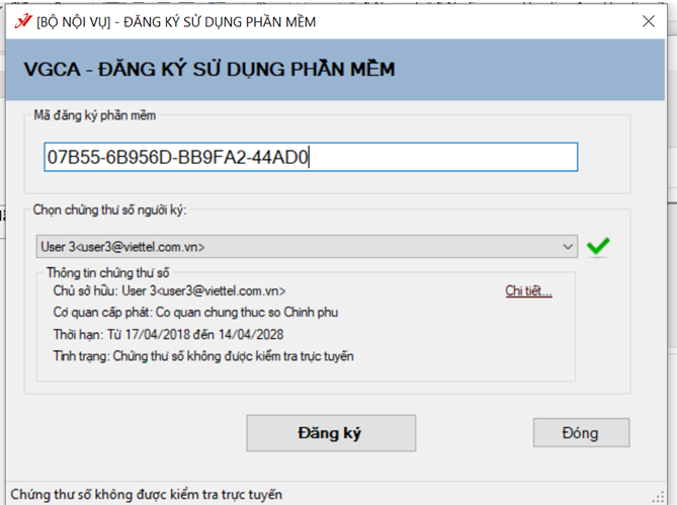
Tại màn hình đăng ký: nhập mã sau: 07B55-6B956D-BB9FA2-44AD0 và chọn chứng thư số của người ký (hình dưới) => Click đăng ký
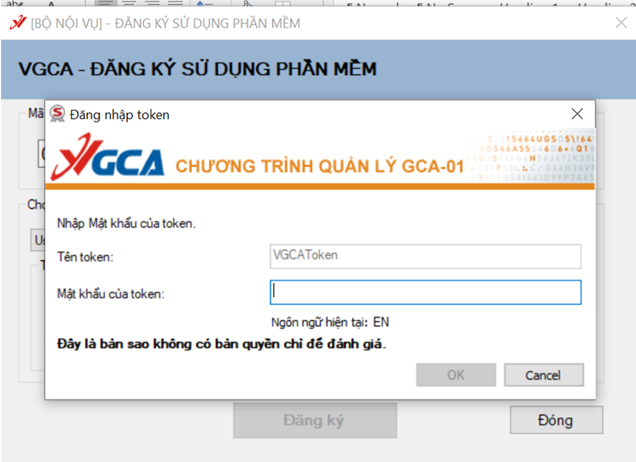
Hiển thị màn hình yêu cầu nhập mật khẩu của USB token => nhập mật khẩu => Nhấn Ok