

Database là gì? Tìm hiểu công dụng và ý nghĩa của database
16 Tháng Tám, 2022
DMCA là gì? Cách đăng ký và chi phí ra sao?
18 Tháng Tám, 2022Cache là gì? Bật mí mẹo xóa bộ nhớ cache nhanh?
Cache được biết đến là yếu tố giảm bộ nhớ máy tính, điện thoại rất nhanh. Vậy cụ thể cache là gì, cách xóa cache ra sao? Hãy nhanh chóng tìm hiểu ở nội dung bài viết dưới đây để tìm ra câu trả lời.
Nội Dung
Cache là gì?

Cache là gì?
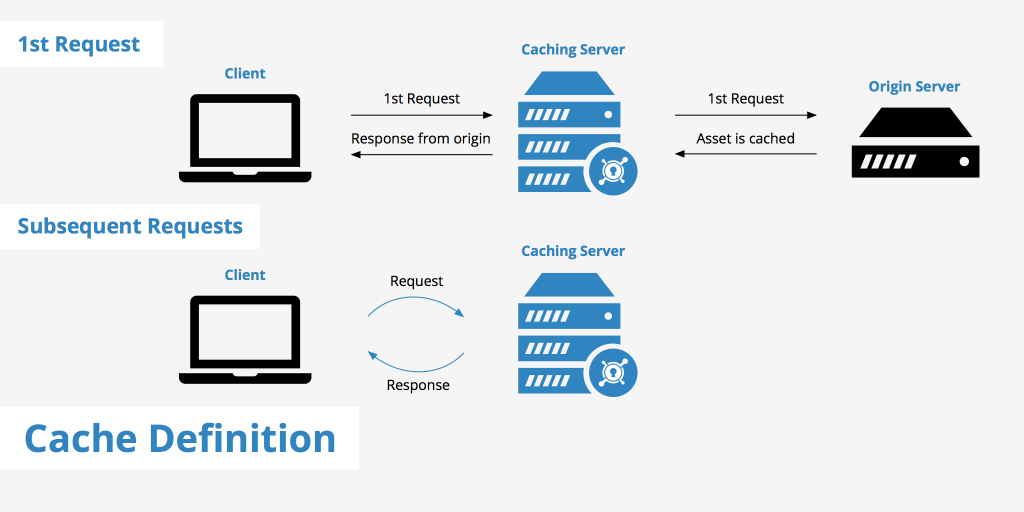
Cache là gì, cache còn được gọi là vùng lưu dữ liệu tạm thời, bộ nhớ đệm của thiết bị. Cụ thể nó được tích hợp ở trên trình duyệt, trang web hoặc các ứng dụng. Với ý nghĩa tiết kiệm thời gian, tăng sự hoạt động cũng như giảm dữ liệu cần phải xử lý.
Cache được sử dụng ở đâu?
Cache đó có thể là phần mềm hoặc phần cứng được tích hợp ở trên máy tính hay mobile. Được dùng tại một số phần sau đây.
Cache bộ nhớ trên thiết bị phần cứng CPU
CPU chính là yếu tố cốt lõi có ý nghĩa xử lý thông tin từ phần mềm ở trong máy tính. Cache như bộ nhớ nhỏ, với ý nghĩa giúp CPU dễ dàng truy xuất thông tin dùng thường xuyên.
Quá trình diễn ra với tốc độ rất nhanh, để có thể theo kịp với tốc độ của CPU. Nó có ý nghĩa lưu trữ CPU từ bộ nhớ chính nhằm giúp thao tác lệnh nhanh hơn.
Cache dùng trong phần mềm máy tính và ứng dụng Mobile
Các ứng dụng trên phần mềm máy tính hay Mobile cũng thường duy trì bộ nhớ đệm. Nó lưu những tệp, dữ liệu cần thiết hoặc thường dùng nhất. Với ý nghĩa để khi CPU cần thì có thể xử lý và truy xuất ngay lập tức.
Loại dữ liệu lưu trữ trong Cache phần mềm máy tính cùng với ứng dụng không giống nhau, Có thể là hình ảnh thu nhỏ, file, tùy chọn người dùng khác, v.v.
Bộ nhớ đệm Cache dùng trong trình duyệt Website
Mọi trình duyệt Web đều duy trì được bộ nhớ cache riêng. Nó lưu giữ các tệp quan trọng và hiển thị trang web bạn truy cập. Chẳng hạn như cookie, tin HTML hoặc hình ảnh.
Xem thêm: Database là gì? Tìm hiểu công dụng và ý nghĩa của database
Vì sao nên xóa Cache?

Việc xóa Cache có ý nghĩa giúp cho ứng dụng của bạn được trở về trạng thái mặc định. Khi có khó khăn trong quá trình dùng hoặc trường hợp ứng dụng lỗi clear Cache cũng là giải pháp cần thực hiện. Đồng thời hành động xóa bộ nhớ đệm còn tiết kiệm không gian lưu trữ.
Thực tế một số ứng dụng khác phải tốn nhiều Gb nhằm có thể lưu trữ dữ liệu. Nhưng bạn không cần dùng, việc xóa chúng sẽ được giải phóng dung lượng bộ nhớ máy. Bên cạnh đó có trường hợp dưới đây, clear Cache là việc nên làm:
- Cần có sự riêng tư, bạn phải xóa các file có chứa thông tin cá nhân.
- Ứng dụng hoạt động không đúng cách.
- Dung lượng lưu trữ trên điện thoại sắp hết khi không muốn xóa ứng dụng hay ảnh.
Tóm lại, việc xóa Cache sẽ không gây ra lỗi hay khó khăn g. Nhưng đừng vì vậy mà tiến hành thường xuyên khi không cần thiết. Trường hợp bạn xóa bộ nhớ đệm, khi cần hệ thống sẽ phải tạo lại lần nữa ngay trên file này.
Xem thêm: FPT Cloud
Cách xóa bộ nhớ Cache
Cách xóa bộ nhớ đệm trên Chrome
- Bước 1: Trên thanh menu, hãy tiến hành click chuột của bạn với biểu tượng 3 chấm dọc. Hãy chọn mục History, rồi chọn tiếp History.
- Bước 2: Ấn chọn Clear browsing data…
- Bước 3: Hãy cài đặt mốc thời gian và loại dữ liệu mà bạn muốn xóa.
- Bước 4: Cuối cùng, chọn nút Clear data để hoàn tất xóa dữ liệu.
Cách xóa bộ nhớ Cache trên Firefox
Các bước thực hiện như sau:
- Bước 1: Tại thanh menu hãy chọn vào 3 gạch. Đồng thời hãy chọn tiếp đến Library, và chọn History. Sau đó click chọn Clear Recent History.
- Bước 2: Tại pop – up hiện ra, bạn hãy lựa chọn thời gian và loại dữ liệu muốn xóa theo mong muốn.
- Bước 3: Nhấn nút Clear now để hoàn tất xóa dữ liệu.
Xóa Cache trên Microsoft Edge
Các bước thực hiện như sau:
- Bước 1: Hãy chọn dấu 3 chấm tại thanh menu, tiếp tục chọn History và sau đó chọn Bước 2: Dưới tab Clear browsing data, hãy xóa dữ liệu mà bạn muốn.
- Bước 3: Click nút Clear nhằm có thể hoàn thành cài đặt xóa dữ liệu.
Cách xóa bộ nhớ đệm Cache trên Safari
Các bước thực hiện như sau:
- Bước 1: Hãy chọn tab History trên thanh menu, sau đó chọn Clear History.
- Bước 2: Hãy tiến hành chọn thời gian muốn xóa dữ liệu.
- Bước 3: Bạn click Clear History nhằm có thể hoàn tất. Đối với Safari thì sẽ bắt bạn xóa cả lịch sử, cookies, cache. Cách xóa bộ nhớ Cache là gì trên điện thoại di động
Xóa Cache trên điện thoại di động cũng giống như trên máy tính. Cụ thể, cách thực hiện như hướng dẫn sau.
Trình duyệt Chrome trên Android
- Bước 1: Hãy click vào biểu tượng 3 chấm trên thanh menu. Sau đó tiếp tục chọn History.
- Bước 2: Bạn chọn Clear Browsing Data…
- Bước 3: Tiến hành chọn thời gian, loại dữ liệu muốn xóa.
- Bước 4: Cuối cùng click Clear Data để tiến hành xóa dữ liệu.
Trình duyệt Chrome trên iOS
Tương tự như hệ điều hành Andoid bước 1,2. Sau đó, hệ thống xuất hiện pop-up để xác nhận về việc xóa dữ liệu. Cuối cùng bạn chỉ cần nhấn ojk để hoàn tất.
Trình duyệt Firefox trên iOS
- Bước 1: Trên thanh menu hãy chọn setting
- Bước 2: Tiếp tục kéo xuống và chọn mục Clear Private Data.
- Bước 3: Tick chọn dữ liệu muốn xóa.
- Bước 4: Click Clear Private Data nhằm giúp hệ thống tiến hành xóa dữ liệu.
- Bước 5: Một pop – up xuất hiện nhằm xác nhận hoàn tất quá trình xóa dữ liệu.
Nội dung trên đã giúp bạn hiểu hơn về Cache là gì? Cũng như các thao tác làm việc với nó. Hi vọng qua đó giúp bạn có sự trải nghiệm tốt nhất trong khi làm việc trên môi trường internet. Cảm ơn bạn đã quan tâm theo dõi bài viết. Mọi thắc mắc hãy để lại bình luận ngay dưới bài viết. Xin cảm ơn!